हाल ही में, Stable AI के आधिकारिक SVD वीडियो जनरेशन प्लेटफॉर्म stable video ने सार्वजनिक बीटा परीक्षण के लिए सभी उपयोगकर्ताओं के लिए उपलब्ध कराया है। इस प्लेटफॉर्म की विशेषता यह है कि यह SVD मॉडल के आधार पर कैमरा नियंत्रण की क्षमता जोड़ता है, जिससे उपयोगकर्ता वीडियो बनाने में अधिक लचीले हो सकते हैं। बीटा परीक्षण चरण में, उपयोगकर्ता हर दिन 150 का मुफ्त क्रेडिट प्राप्त कर सकते हैं, जिसका उपयोग 15 वीडियो बनाने के लिए किया जा सकता है।
इस लेख में हम stable video के सार्वजनिक बीटा परीक्षण पते और stable video के विस्तृत उपयोग ट्यूटोरियल को साझा करेंगे।
stable video वीडियो जनरेशन प्लेटफॉर्म टेक्स्ट जनरेशन वीडियो और इमेज जनरेशन वीडियो दो प्रारूपों का समर्थन करता है। आइए हम इमेज जनरेशन का उदाहरण लेकर stable video के उपयोग की विधि देखें।
पहला कदम, वीडियो जनरेशन मोड चुनें
stable video की आधिकारिक वेबसाइट पर जाने के बाद, Start with Image का चयन करें, जिससे आप सीधे इमेज से वीडियो मोड में जा सकेंगे। यदि आप टेक्स्ट से वीडियो बनाना चाहते हैं, तो Start with text का चयन करें।

दूसरा कदम, इमेज अपलोड करें
इमेज मोड चुनने के बाद, एक इमेज अपलोड करें और फिर जनरेट पर क्लिक करें, जिससे इमेज को वीडियो में बदल दिया जाएगा।

नीचे दिए गए उदाहरण में, AI रोबोट की लड़ाई की तस्वीर अपलोड की गई है, बिना कैमरा नियंत्रण (Camera Motion) पैरामीटर को समायोजित किए, जिससे स्वचालित रूप से वीडियो प्रभाव उत्पन्न होता है।

यदि आप अपेक्षित स्थिति का वीडियो बनाना चाहते हैं, तो आपको कैमरा नियंत्रण पैरामीटर को समायोजित करना होगा, जिसमें ज़ूमिंग ट्रैक, झुकाव आदि शामिल हैं।
कैमरा नियंत्रण (Camera Motion) पैरामीटर का अर्थ है कि आप उत्पन्न वीडियो के कैमरा प्रभाव को नियंत्रित कर सकते हैं। इसके पैरामीटर का संक्षिप्त विवरण इस प्रकार है:
Camera (कैमरा), लॉक या हिलने वाले मोड का चयन कर सकते हैं।
Tilt (झुकाव)
Orbit (कक्षा)
Pan (पैनिंग)
Zoom (ज़ूम), बड़ा या छोटा करने का मोड।
Dolly (स्लाइडिंग मोड)
Move (मूव)
तीसरा कदम, वीडियो जनरेट करें
इमेज अपलोड करने और पैरामीटर समायोजित करने के बाद, जनरेट (generate) पर क्लिक करें और प्लेटफॉर्म से वीडियो जनरेट होने की प्रतीक्षा करें।

जनरेट किया गया वीडियो आपके व्यक्तिगत खाते के इतिहास सूची में होगा।

पाँचवां कदम, वीडियो डाउनलोड और शेयर करें
इतिहास सूची में, लक्षित वीडियो पर क्लिक करें, जिससे आप AI द्वारा जनरेट किए गए वीडियो को शेयर या डाउनलोड कर सकते हैं।

छठा कदम, प्रॉम्प्ट पैरामीटर टेम्पलेट प्राप्त करें
वीडियो जनरेट करने के बाद, वीडियो इंटरफेस में, आप अपने द्वारा उपयोग किए गए प्रॉम्प्ट पैरामीटर को देख सकते हैं। यदि आपको यह प्रभाव पसंद है, तो आप इस पैरामीटर टेम्पलेट को सीधे अन्य वीडियो जनरेट करने के लिए चुन सकते हैं।


इसी तरह, आप आधिकारिक प्रदर्शनी उदाहरणों में प्रॉम्प्ट पैरामीटर टेम्पलेट का उपयोग करके वीडियो जनरेट कर सकते हैं।
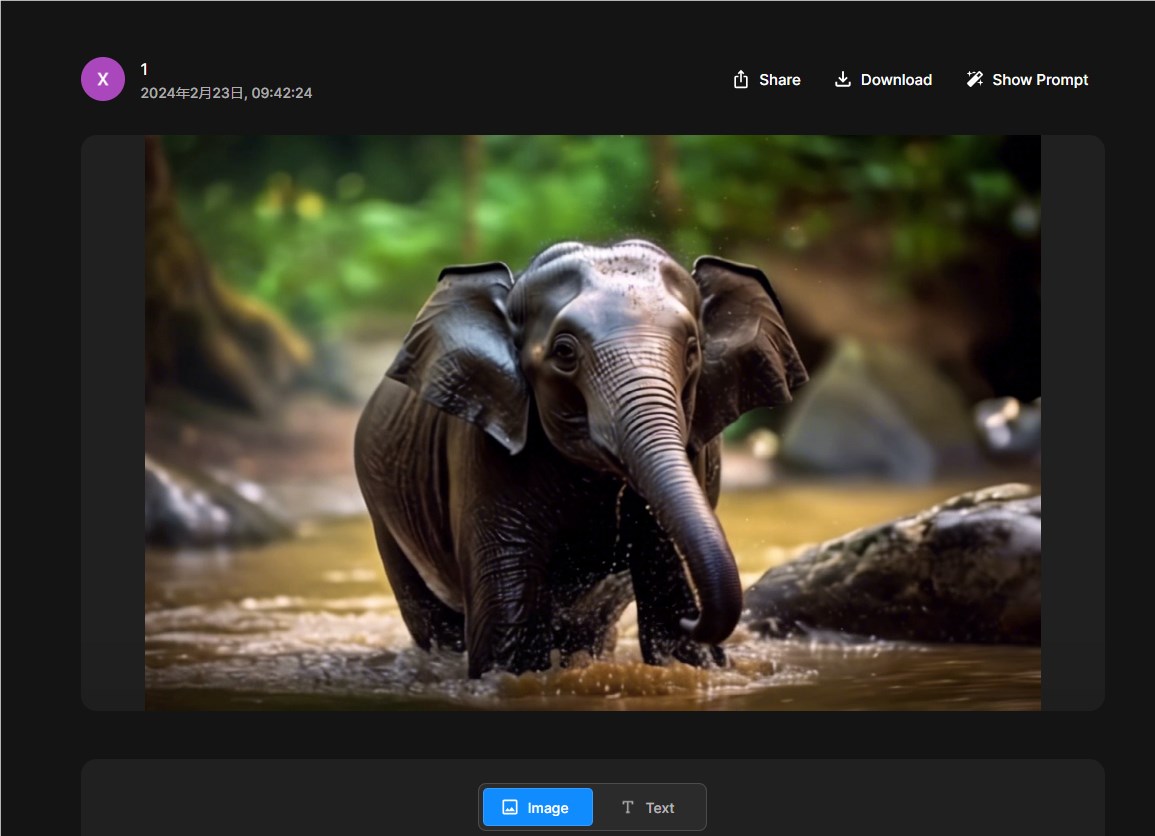
उपरोक्त जानकारी stable video के उपयोग के विस्तृत परिचय के बारे में है।
बीटा परीक्षण का पता: https://top.aibase.com/tool/stable-video