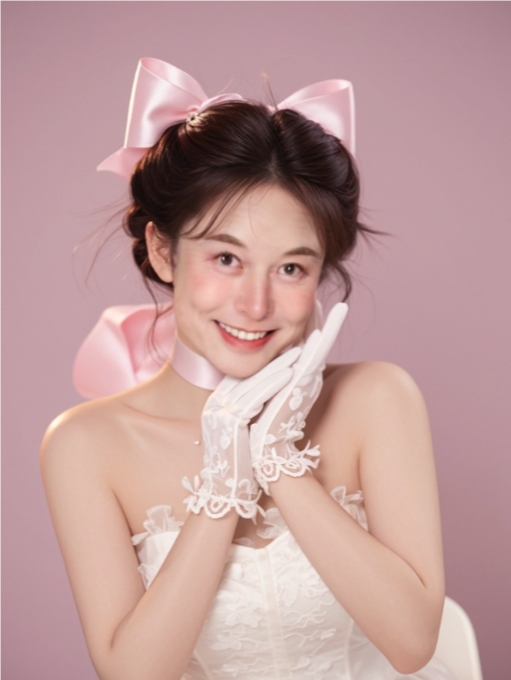
ChinaZ.com(チャイナゼットドットコム)5月22日ニュース: 最近、Cozeが強力な新機能「画像流」をひっそりとリリースしました。これにより、プラットフォーム内で簡単な設定だけで、自分専用の全自動画像生成パイプラインを構築できるようになりました。
モード1:プラットフォームの既存テンプレートを使用した画像流の作成
ユーザーは、「Botの作成」をクリックし、名前と機能の説明を入力して確認するだけで、画像流の作成ページにアクセスできます。


「画像流の作成」をクリックすると、プラットフォームが提供する多くの既成テンプレートが表示されます。これらのテンプレートを使用して、コーディネート画像、ファンタジーキャラクター、名画風ポートレート、清朝宮女風タイムスリップ画像、面白い拡大画像など、様々な面白い画像を生成できます。また、リフォームの完成予想図や製品画像などもワンクリックで作成できます。
例えば、この「清朝宮女風タイムスリップ画像」のテンプレートを選択し、「コピーの作成」をクリックします。

すると、このページが表示されます。

このコピーにはすでに完全なワークフローが設定されているため、ユーザーは追加の設定を行う必要がありません。
右上の「試運転」をクリックします。ここでは、馬雲さんの画像をテストに使用してみます。

ワークフローが完了すると、最終的に馬雲さんの衣装が漢服に変わっているのがわかります。テスト実行に問題がなければ、「公開」をクリックします。

公開後、このページに移動します。「確認」をクリックします。

これで、この画像流があなたのボットに追加されました。右側の枠に画像をアップロードするだけで、ボットがこのワークフローを自動的に実行します。これがあれば、漢服ポートレートを自由に作成できるようになりますね!

モード2:画像流のカスタム作成
プラットフォームのテンプレートを使用せず、独自のワークフローを作成したい場合は、どのように操作すればよいでしょうか?
詳細手順は以下のとおりです。
目標:Cozeを使って、自分自身のトムとジェリー風の白猫ポートレートのワークフローを作成する
具体的な手順:
1. 画像流の新規作成
Cozeの公式ウェブサイトhttps://top.aibase.com/tool/cozekouziを開きます。
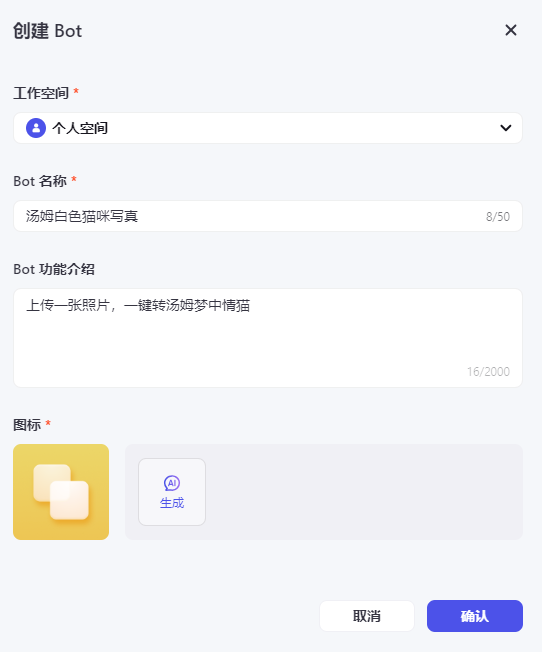
まず「Botの作成」をクリックします。
情報は必要に応じて入力します。例えば、トムとジェリー風の白猫ポートレートのワークフローを作成したい場合は、それを名前として使用できます。
機能の説明:写真をアップロードして、ワンクリックでトムとジェリー風の夢のような猫に変換します。
アイコンを用意していない場合は、AIによる自動生成を利用できます。
次に、設定ページに移動します。
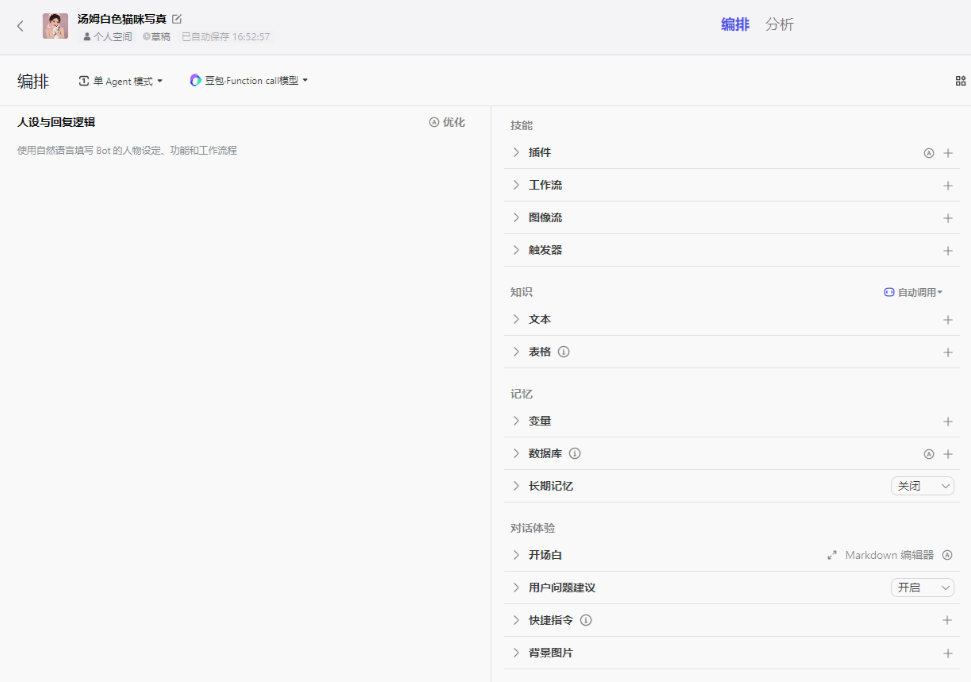
「画像流」をクリックし、右側のプラス記号をクリックして画像流を追加します。
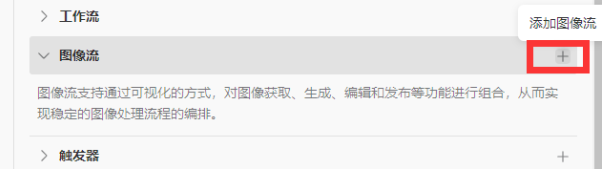
「画像流の作成」をクリックし、画像流の名前と説明を入力します。
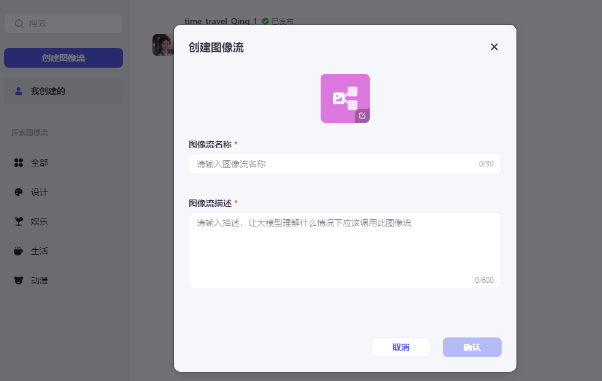
すると、このような空白ページが表示されます。ここでは:

簡単に言うと、左側(赤枠)はツールバーで、ワークフローの設定中に必要なツールが配置されています。例えば、白猫ポートレートを作成する場合は、2番目のツールを使用する必要があります。右側が操作エリアです。
やるべきことは、入力と出力を考え、ツールバーから命令をドラッグアンドドロップしてワークフローを実現することです。
2. ワークフローの編集
人物画像をアップロードして、白猫ポートレートの効果に変換したいと考えています。
そこで、このワークフローを作成しました。
手順は3つあります。
人物写真の読み込み
人物の顔写真を、用意した白猫ポートレートの背景画像に配置する
出力
具体的な設定は以下のとおりです(参考までに)。
手順1. 人物写真の読み込み。ここでは、デフォルトの開始ノードを使用しました。
* ノードとは、白い四角のことです。
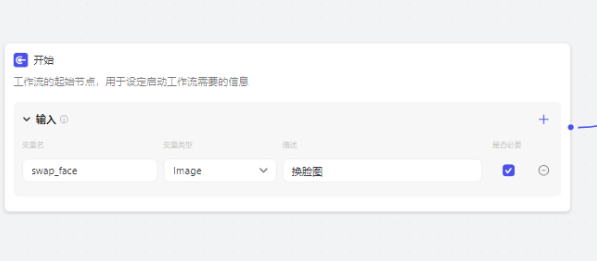
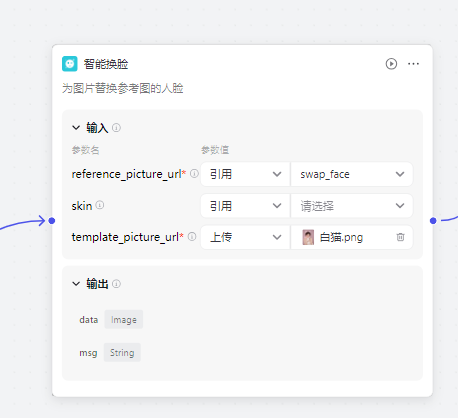
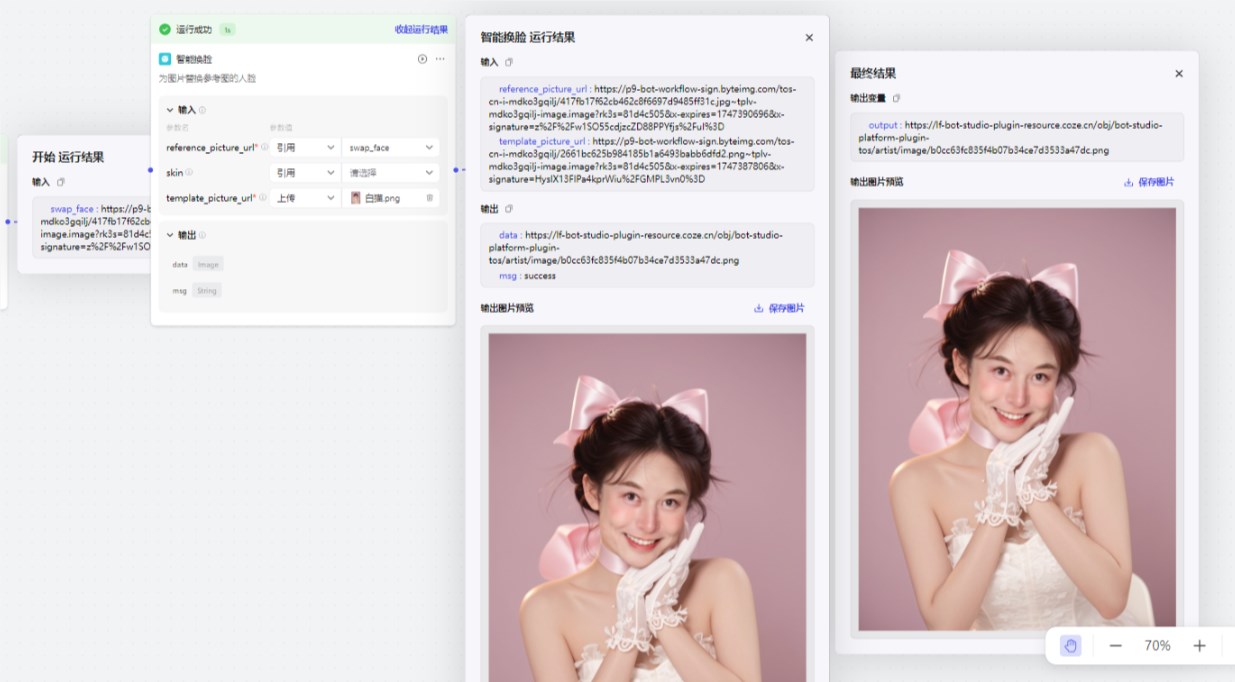
手順2. 「スマートhl」ツールを選択し、入力で設定します。最初のオプションで入力を前手順の画像入力(swap_face)に設定し、3番目のオプションで用意した背景画像を設定します。
手順3. 前手順の画像を出力として選択します。
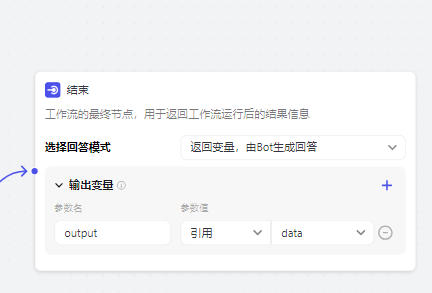
設定が完了したら、「試運転」をクリックします。ここでは、馬雲さんに白猫ポートレートを作成してみます。
問題がなければ、「公開」をクリックします。公開後、この画像流を追加するだけです。
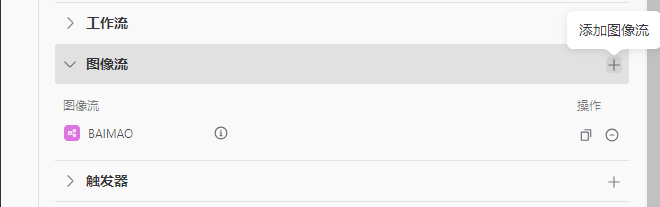
次に、右側の枠に画像をアップロードするだけで、問題なく動作したら「公開」をクリックして、みんなにこの画像流を見てもらうことができます。
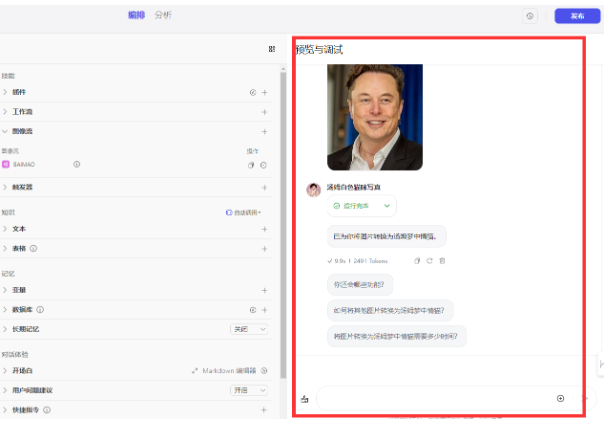
馬雲さん用に作成した白猫ポートレートの効果をご覧ください~