Recentemente, a plataforma de geração de vídeo SVD da Stable AI, o Stable Video, abriu oficialmente seu teste público, permitindo que todos os usuários experimentem. De acordo com informações, esta plataforma adiciona recursos de controle de câmera ao modelo SVD, permitindo que os usuários gerem vídeos de forma mais flexível. Durante a fase de testes, os usuários têm direito a 150 créditos gratuitos diariamente, suficientes para gerar 15 vídeos.
Este artigo compartilhará com vocês o endereço do teste público do Stable Video, bem como um tutorial detalhado de seu uso.
A plataforma de geração de vídeo Stable Video suporta dois formatos: geração de vídeo a partir de texto e geração de vídeo a partir de imagem. A seguir, usaremos a geração a partir de imagem como exemplo para mostrar o uso detalhado do Stable Video.
Primeiro passo: Selecione o modo de geração de vídeo
Após acessar o site oficial do Stable Video, selecione "Start with Image" para entrar diretamente no modo de geração de vídeo a partir de imagem. Para gerar vídeo a partir de texto, selecione "Start with text".

Segundo passo: Carregue a imagem
Após selecionar o modo de imagem, carregue uma imagem e clique em "gerar" para criar um vídeo a partir dela.

Por exemplo, carregando uma foto de robôs de IA brigando, sem ajustar os parâmetros de controle de câmera (Camera Motion), você já pode gerar um vídeo automaticamente.

Para gerar um vídeo com resultados mais ideais, ajuste os parâmetros de controle de câmera, incluindo zoom, inclinação, etc.
Parâmetros de controle de câmera (Camera Motion): Os parâmetros que controlam os efeitos da câmera no vídeo gerado são descritos resumidamente abaixo:
Camera (Câmera): Permite escolher entre modo de câmera fixa ou em movimento.
Tilt (Inclinação)
Orbit (Órbita)
Pan (Panorâmica)
Zoom (Zoom): Permite ampliar ou reduzir.
Dolly (Dolly): Movimento de câmera em linha reta, aproximando ou afastando-se do objeto.
Move (Movimento)
Terceiro passo: Gere o vídeo
Após carregar a imagem e ajustar os parâmetros, clique em "gerar" (generate) e aguarde a plataforma gerar o vídeo.

O vídeo gerado será salvo na lista de histórico da sua conta.

Quarto passo: Baixe e compartilhe o vídeo
Na lista de histórico, clique no vídeo desejado para compartilhá-lo ou baixá-lo.

Quinto passo: Obtenha o modelo de parâmetros de prompt
Após gerar o vídeo, você pode visualizar os parâmetros de prompt usados na interface do vídeo. Se gostar do resultado, pode usar este modelo de parâmetros para gerar outros vídeos.


Da mesma forma, você também pode usar os modelos de parâmetros de prompt nos exemplos oficiais para gerar vídeos.
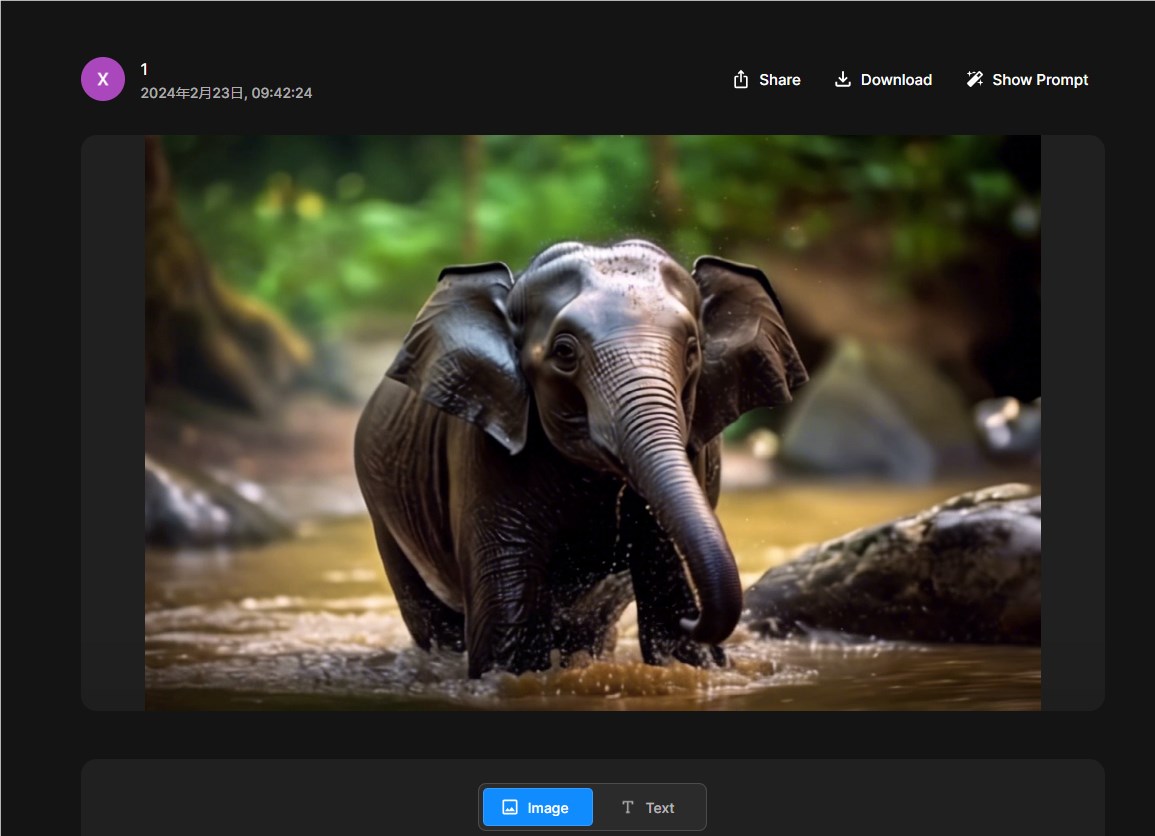
Esta é uma introdução detalhada ao uso do Stable Video.
Link para o teste público: https://top.aibase.com/tool/stable-video